
Ежедневная кибербезопасность держится на 10 привычках: уникальные пароли и MFA, своевременные обновления, резервные копии, безопасные Wi‑Fi‑настройки и VPN, внимательность к письмам и ссылкам, защита устройств и экрана, минимум прав у приложений и контроль утечек. Это снижает риск кражи аккаунтов и потери данных без сложных корпоративных процессов.
Главные привычки для ежедневной защиты ваших данных
- Используйте уникальные длинные пароли и включайте многофакторную аутентификацию (MFA) везде, где возможно.
- Держите ОС, браузер и приложения в актуальном состоянии; включите автообновления.
- Настройте резервное копирование по расписанию и периодически проверяйте восстановление.
- Защитите домашний роутер и избегайте рискованных действий в публичном Wi‑Fi; при необходимости используйте VPN.
- Проверяйте отправителя, домен и контекст сообщений - фишинг чаще всего выглядит "обычно".
- Включите блокировку экрана, шифрование и "Найти устройство"; ограничьте физический доступ к гаджетам.
Надёжные пароли и многофакторная аутентификация
Кому подходит: практически всем, у кого есть почта, мессенджеры, соцсети, маркетплейсы, банковские приложения и рабочие сервисы. Это базовая защита данных от подбора пароля, утечек и повторного использования паролей на разных сайтах.
Когда не стоит делать (или стоит осторожно): не включайте SMS как единственный второй фактор там, где доступна аутентификация через приложение/ключ; не храните "резервные коды" в заметках на том же телефоне без защиты; не заводите один общий семейный аккаунт вместо отдельных - так вы теряете контроль над доступом.
- Выберите стратегию: уникальный пароль на каждый сервис + менеджер паролей (если решите менеджер паролей купить, выбирайте с шифрованием, блокировкой по биометрии/ПИН и экспортом).
- Включите MFA в приоритетных точках: почта, Apple ID/Google Account, соцсети, мессенджеры, облако, маркетплейсы.
- Сохраните резервные коды MFA в офлайн-месте (распечатка в сейфе/закрытом ящике) или в отдельном защищённом хранилище.
Регулярные обновления и оперативное управление патчами
Чтобы обновления реально работали как защита данных, подготовьте минимум "инструментов и доступов", иначе патчи будут откладываться.
- Доступы: пароль администратора/учётной записи устройства, доступ к магазину приложений, доступ к роутеру (логин/пароль).
- Настройки: включённые автообновления ОС и браузера; автообновления приложений; автоматические обновления антивирусных баз (если планируете антивирус купить, проверьте, что обновления происходят без ручных действий).
- Инструменты: встроенные обновления Windows/macOS/iOS/Android; менеджер пакетов/обновлений приложений (в пределах вашей платформы); напоминание в календаре раз в месяц на ручную проверку "остатков".
- Базовые правила: обновляйте сначала браузер и мессенджеры, затем ОС; для роутера - проверяйте прошивку и отключайте удалённое администрирование, если оно не нужно.
Резервное копирование: простая стратегия для восстановления данных
Риски и ограничения (важно учесть заранее):
- Синхронизация в облако не всегда равна резервной копии: удаление/шифровальщик может "размножиться" на все устройства.
- Копия, подключённая постоянно (диск всегда в USB), уязвима для вирусов-шифровальщиков.
- Без проверки восстановления бэкап может оказаться неполным или повреждённым.
- Если в копии нет ключевых данных (фото, документы, 2FA-резервы), восстановление не решит проблему.
-
Определите, что именно вы защищаете. Составьте короткий список: фото/видео, документы, проекты, заметки, архивы чатов, рабочие папки. Отдельно отметьте "критичное": доступ к почте и облаку (там часто лежит ключ ко всем аккаунтам).
- Минимум: "Документы", "Рабочий стол", папки проектов, папка фото, экспорт важного мессенджера (если нужен).
-
Выберите два независимых места хранения. Оптимально: внешний диск + облако (или NAS/второй диск), чтобы не зависеть от одной точки отказа.
- Если используете внешний диск - подключайте только на время копирования.
- Если используете облако - включите историю версий/корзину, где доступно.
-
Настройте расписание и автоматизацию. Сделайте так, чтобы резервное копирование шло без вашей памяти и силы воли: ежедневно/еженедельно - по объёму данных и частоте изменений.
- Для ноутбука: план "каждый день, когда дома" + напоминание подключить диск 1-2 раза в неделю.
- Для телефона: ночная зарядка + Wi‑Fi + облачная копия (где доступно).
-
Раз в месяц проверьте восстановление. Попробуйте восстановить 2-3 файла разных типов и убедитесь, что они открываются и не пустые.
- Если есть шифрование диска/архива - проверьте, что ключ/пароль доступен вам, а не "где-то в телефоне".
-
Защитите сам бэкап. Резервная копия содержит самые ценные данные - её тоже нужно защищать паролем/шифрованием и доступом.
- Ограничьте доступ: отдельная учётка/папка, пароль, шифрование носителя.
- Не храните резервные коды 2FA в той же папке без дополнительной защиты.
Безопасное подключение: домашняя сеть, публичный Wi‑Fi и VPN
- На роутере сменён пароль администратора и отключён WPS.
- Wi‑Fi защищён WPA2/WPA3, пароль сети не совпадает с паролями от ваших аккаунтов.
- Прошивка роутера обновлена, удалённое администрирование выключено (если не используете сознательно).
- В публичном Wi‑Fi отключён общий доступ к файлам/принтерам, включён фаервол.
- В публичном Wi‑Fi вы не входите в критичные сервисы, если можно отложить (банк, админки, важная почта).
- Для поездок/кафе подготовлен план: мобильный интернет как приоритет; иначе VPN с проверенным провайдером (если решите vpn купить, проверьте политику логирования, поддержку kill switch и автоподключение).
- Проверено, что на важных сайтах используется HTTPS и нет предупреждений браузера о сертификате.
- На рабочем ноутбуке нет "автоподключения" к неизвестным сетям.
Электронная почта, ссылки и соцсети: распознавание фишинга
- Переход по ссылке из письма "о проблеме с аккаунтом" без проверки домена и адреса отправителя.
- Ввод пароля после перехода из мессенджера/соцсети, когда вас торопят или обещают "бонус/возврат/компенсацию".
- Открытие вложений с расширениями, которые вы не ожидали (архивы, исполняемые файлы, "документы" с макросами).
- Игнорирование несоответствий: обращение не по имени, странная грамматика, нетипичная просьба "срочно оплатить/подтвердить".
- Авторизация через "вход по QR" или "подтвердите вход" без понимания, к чему именно вы даёте доступ.
- Путаница с "похожими" адресами и доменами (замены букв, лишние символы, другой домен верхнего уровня).
- Пересылка кода из SMS/приложения 2FA "службе поддержки" или знакомому - это почти всегда захват аккаунта.
- Использование одного и того же пароля в соцсетях и почте: при утечке одного сервиса компрометируется всё.
Практика: при любой подозрительной активности открывайте сайт/приложение вручную (закладка/ввод адреса), а не через ссылку из письма. Для кибербезопасность-минимума это правило даёт больше эффекта, чем "умные" фильтры.
Физическая и системная защита устройств
Выберите сочетание вариантов по ситуации - это снижает риск потери доступа и утечки, когда устройство украли, потеряли или к нему подошли "на минуту".
- Шифрование диска и блокировка экрана - уместно всегда на ноутбуках и телефонах. Включите шифрование, поставьте короткий таймаут авто-блокировки, запретите показывать содержимое уведомлений на заблокированном экране.
- Раздельные профили/учётные записи - уместно для семьи и совместных устройств. Отдельный пользователь без админ-прав для повседневных задач уменьшает ущерб от случайной установки вредоносного ПО.
- Удалённый поиск и стирание - уместно для ноутбуков и смартфонов, которые часто выносят из дома. Проверьте заранее, что функция "Найти устройство" включена и вы помните доступ к основному аккаунту.
- Контроль разрешений и автозапуска - уместно, если вы часто ставите новые приложения. Регулярно отзывайте доступ к микрофону/геолокации/файлам у того, что не требует этого для работы.
Частые сомнения пользователей и краткие решения
Если у меня стоит антивирус, этого достаточно для защиты данных?
Нет: антивирус помогает, но не заменяет уникальные пароли, MFA, обновления и резервные копии. Даже если вы решили антивирус купить, без привычек выше риск взлома аккаунтов останется.
Менеджер паролей - это не опасно, ведь "всё в одном месте"?
Опасно только при слабом мастер‑пароле и отсутствии блокировки. Если планируете менеджер паролей купить, используйте длинный мастер‑пароль и включите MFA в самом менеджере, где доступно.
Стоит ли включать MFA везде, или достаточно на почте?
Почта - минимум, но добавьте MFA на облако, соцсети и мессенджеры. Эти сервисы часто используются для восстановления доступа к другим аккаунтам.
VPN - это обязательная кибербезопасность для всех?
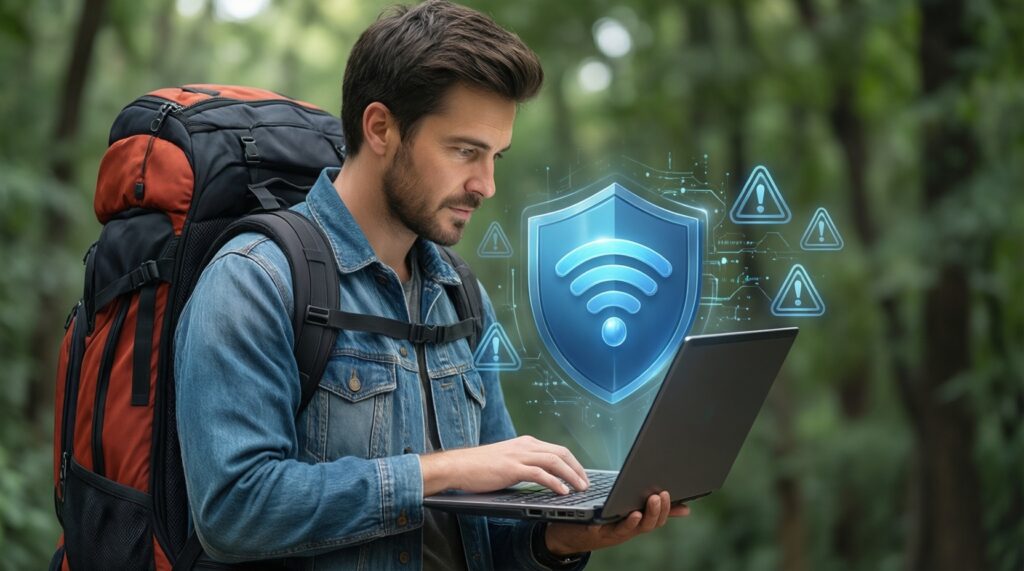
VPN полезен в публичных сетях и при поездках, но не делает вас "невидимым" и не лечит фишинг. Если вы решили vpn купить, включайте его прежде всего в общественном Wi‑Fi и не отключайте критическое мышление.
Обновления можно откладывать, если "всё работает"?
Откладывать можно только кратко и осознанно, иначе вы оставляете известные уязвимости открытыми. Безопаснее включить автообновления и перезагружать устройство, когда это требуется.
Облако автоматически значит, что есть бэкап?
Не всегда: синхронизация может распространить удаление или шифрование. Нужна отдельная резервная копия и проверка восстановления хотя бы раз в месяц.
Как быстро понять, что письмо - фишинг, если оно "как настоящее"?
Проверьте домен, контекст и способ действия: "срочно", "перейдите по ссылке", "введите пароль/код" - типовые признаки. Надёжнее открыть сайт вручную и проверить уведомления в личном кабинете.