
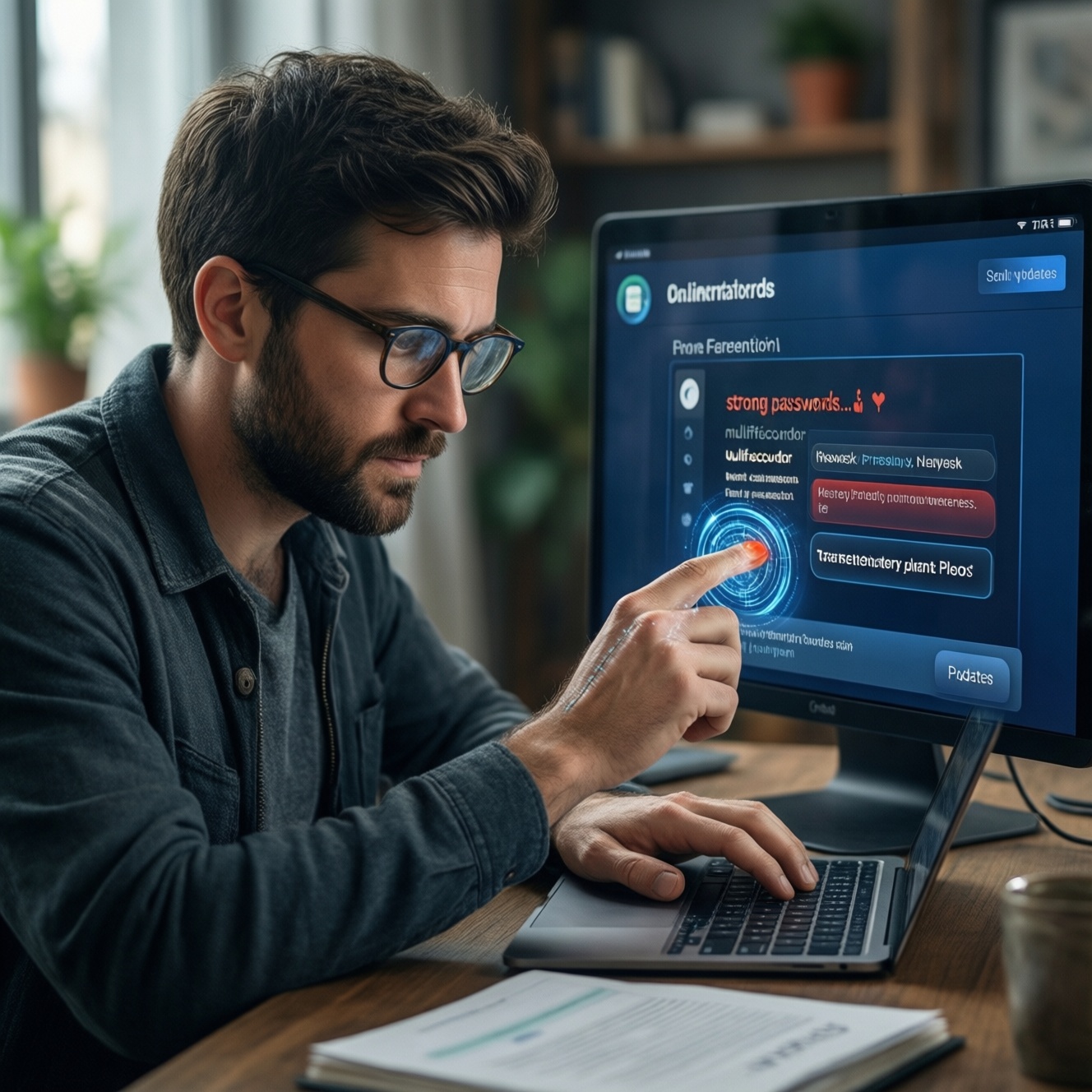
Кибербезопасность для повседневной жизни - это набор привычек, которые снижают шанс взлома и уменьшают ущерб, если он всё же случился. Если вы стандартизируете пароли, включите многофакторную защиту, научитесь отсекать фишинг, обновляете устройства и держите план восстановления, то защита аккаунта и данных перестаёт зависеть от удачи.
Распростр. мифы о безопасности и почему они вредят
- Если вы "неинтересная цель", то можно не заниматься кибербезопасностью - на практике атакуют массово, по спискам, а не персонально.
- Если стоит антивирус, то остальное не нужно - антивирус не отменяет фишинг, утечки паролей и слабые настройки аккаунтов.
- Если пароль длинный, то его можно повторять - повтор пароля превращает одну утечку в цепочку компрометаций.
- Если включена двухфакторная аутентификация, то можно кликать по любым ссылкам - MFA часто обходят через подмену страниц входа и перехват сессии.
- Если "ничего не храню", то не важно, как защитить личные данные - метаданные, контакты и переписки уже являются данными и используются для атак.
Ниже - 10 базовых привычек в формате "если..., то...". Они закрывают типовые дыры: слабые пароли, повторное использование, фишинг, устаревшие устройства, отсутствие бэкапов и избыточные разрешения.
- Если у вас больше 3-5 важных сервисов, то используйте уникальные пароли и не повторяйте их между сайтами.
- Если пароль должен быть запоминаемым, то делайте его из длинной фразы (passphrase), а не из "слова+год".
- Если вы выбираете "менеджер паролей купить" или бесплатный, то выбирайте по функциям (уникальные генерации, автозаполнение, аудит паролей), а не по "бренду".
- Если сервис поддерживает двухфакторную аутентификацию, то включайте её и сначала выбирайте приложение-генератор кодов или ключ безопасности, а SMS - только как запасной вариант.
- Если вам пришла ссылка на вход/оплату/"подтверждение", то открывайте сайт вручную (закладка/ввод адреса), а не из письма или мессенджера.
- Если вас просят "срочно" и "прямо сейчас", то берите паузу и перепроверяйте запрос по независимому каналу.
- Если устройство предлагает обновление, то ставьте его как можно раньше, особенно для браузера, ОС и мессенджеров.
- Если вы настраиваете новый телефон/ПК, то включайте блокировку экрана, шифрование и разделяйте "админ"-и "повседневный" доступ.
- Если данные или доступ критичны, то держите резервные копии и проверьте восстановление до того, как оно понадобится.
- Если приложение просит лишние разрешения, то не давайте их "на всякий случай" и регулярно чистите доступы и подключённые устройства.
Надёжные пароли: от фраз до менеджера паролей
Надёжный пароль - это уникальный для каждого сервиса секрет, который нельзя угадать по шаблону и который не "переезжает" между аккаунтами. Его задача - выдержать угадывание, перебор и использование из слитых баз. Поэтому важны не "хитрые замены" вроде a→@, а длина, уникальность и отсутствие повторов.
Если вы хотите баланс удобства и устойчивости, то используйте длинные фразы (несколько несвязанных слов) для тех паролей, которые приходится вводить вручную, а для остальных - генерацию в менеджере. Это проще, чем держать десятки паролей в голове, и практичнее для повседневной кибербезопасности.
Границы подхода: если у вас один и тот же пароль в почте и в любом другом сервисе, то "слабое звено" становится точкой входа в почту, а через неё - в сброс паролей почти везде. Если вы решаете "менеджер паролей купить", то помните: менеджер не отменяет внимательность к фишингу и необходимость защитить мастер-пароль и устройство.
- Если пароль нужно помнить, то используйте длинную фразу без личных фактов (не имя/дата/город) и без типовых шаблонов.
- Если вы переходите на менеджер паролей, то включите генератор и аудит слабых/повторяющихся паролей, а мастер-пароль сделайте как отдельную фразу.
- Если сервис предлагает "секретные вопросы", то отвечайте как на дополнительные пароли (случайные ответы, сохранённые в менеджере), а не правдой.
Многофакторная аутентификация: варианты и настройка по приоритету
Многофакторная (MFA) защита добавляет второй фактор поверх пароля: "знаю" (пароль) + "имею" (устройство/ключ) или "являюсь" (биометрия). Если пароль утёк, то второй фактор часто останавливает автоматический вход, поэтому двухфакторная аутентификация - одна из самых результативных привычек для защиты аккаунта.
- Если доступен ключ безопасности (FIDO2/WebAuthn), то выбирайте его как основной фактор для почты, облака и финансовых сервисов.
- Если ключа нет, то используйте приложение-аутентификатор (TOTP) и храните коды восстановления офлайн.
- Если сервис предлагает push-подтверждения, то включайте их только при условии "числового совпадения" (number matching) или внимательной проверки деталей входа.
- Если доступен только SMS, то включайте SMS как временную меру и параллельно усиливайте почту и SIM (PIN на SIM, запрет перевыпуска по доверенности, где возможно).
- Если вы включили MFA, то проверьте разделы "доверенные устройства/сеансы" и отключите лишние активные сессии.
- Если есть опция "не спрашивать код 30 дней", то включайте её только на личном устройстве с блокировкой экрана и шифрованием.
Фишинг и социнженерия: признаки, сценарии и практические контрмеры
Фишинг обходит технические меры через поведение: если пользователь сам вводит пароль на поддельной странице или подтверждает вход, то формально "всё легально". Поэтому вопрос "как защитить личные данные" почти всегда упирается в распознавание сценариев, а не в один волшебный инструмент.
Типовые сценарии, с которыми сталкиваются промежуточные пользователи:
- Если письмо или чат "от поддержки" просит срочно подтвердить вход/платёж, то это может быть подмена домена и копия страницы логина.
- Если вам прислали документ/архив "с договором/счётом", то это может быть вложение с макросами или ссылкой на фальшивый вход в облако.
- Если "коллега/друг" просит код из SMS/аутентификатора, то это попытка войти в ваш аккаунт и завершить вход вашим фактором.
- Если звонят "из банка/службы безопасности" и требуют установить приложение или дать доступ к экрану, то это сценарий удалённого управления устройством.
- Если просят "просто проголосовать/подписать/посмотреть фото", то это может быть сбор сессии через поддельный сайт или кража токена.
- Если ссылка касается входа в сервис, то открывайте сайт вручную и проверяйте адресную строку, а не текст ссылки.
- Если вас торопят, то вводите правило паузы: сначала проверить, потом действовать (звонок на официальный номер, сообщение в другой канал, проверка статуса инцидента).
- Если вы уже ввели пароль на подозрительном сайте, то сразу меняйте пароль, завершайте активные сессии и включайте/перенастраивайте MFA.
Обновления, патчи и безопасная конфигурация устройств
Обновления закрывают известные уязвимости в ОС, браузерах и приложениях. Если вы откладываете патчи, то оставляете открытой дверь, для которой уже есть готовые "отмычки". При этом обновления не заменяют осознанные настройки: устройство можно взломать и через фишинг, и через слабую локальную конфигурацию.
- Если есть автоматические обновления ОС и браузера, то включите их и разрешите установку в нерабочее время.
- Если вы используете расширения браузера, то удаляйте лишние и ставьте только из официальных магазинов.
- Если приложение давно не обновлялось или выглядит "заброшенным", то замените его на поддерживаемое.
- Если на устройстве нет блокировки экрана, то включите PIN/пароль и авто-блокировку по времени.
- Если доступно шифрование устройства (обычно включено по умолчанию), то не отключайте его ради "производительности".
- Если вы работаете под учёткой администратора, то заведите отдельную учётную запись для повседневных задач и повышайте права только при необходимости.
Резервные копии и план восстановления доступа после компрометации
Резервная копия - это возможность восстановить данные, а план восстановления - вернуть контроль над аккаунтами. Если вы не продумали восстановление заранее, то в стрессовой ситуации вы потеряете время, доступ и, иногда, деньги.
- Если бэкап лежит на том же устройстве или в том же аккаунте, что и оригинал, то при компрометации/шифровальщике вы потеряете и данные, и копию.
- Если у вас нет кодов восстановления для MFA, то потеря телефона может превратиться в "самоблокировку" от собственных аккаунтов.
- Если резервные email/телефон устарели, то восстановление будет уходить на старые контакты, которые вы уже не контролируете.
- Если вы не проверяли восстановление, то бэкап может оказаться неполным или повреждённым.
- Если вы делитесь доступом к семейным/рабочим аккаунтам "одним паролем", то вы не сможете локализовать компрометацию и отозвать доступ точечно.
Если вы подозреваете взлом, то действуйте в порядке: смена пароля (уникальный), завершение сессий, включение/перевыпуск MFA, проверка правил пересылки/фильтров в почте, ревизия подключённых устройств и приложений.
Приватность и минимизация данных: управление разрешениями и учётными записями
Минимизация данных - это привычка не раздавать доступы и не хранить лишнее. Если приложение не получит то, чего ему не нужно, то утечка или взлом принесут меньше вреда. Это напрямую связано с тем, как защитить личные данные: вы уменьшаете "площадь атаки" и объём возможного ущерба.
- Если приложение просит доступ к контактам/геолокации/микрофону без явной необходимости, то выдавайте разрешение "только при использовании" или запрещайте полностью.
- Если сервисом вы больше не пользуетесь, то удаляйте аккаунт (или хотя бы отключайте хранение данных и отвязывайте платёжные методы).
- Если у аккаунта есть список "подключённые устройства/сеансы/приложения", то регулярно удаляйте неизвестные и устаревшие.
Мини-кейс: если вы наводите порядок в доступах раз в месяц, то вы снижаете риск незаметного захвата сессии и закрепления злоумышленника.
# Псевдопроцедура ежемесячной ревизии
if обнаружены неизвестные устройства/сеансы:
    то "выйти со всех устройств" и сменить пароль
if включены пересылки/правила в почте, которые вы не создавали:
    то удалить правила и включить MFA заново
if приложение имеет лишние разрешения:
    то урезать до минимума или удалить приложение
if у сервиса есть "вход по ссылке" или устаревший метод:
    то отключить слабые методы и оставить MFA/ключ
Короткие разъяснения по частым сомнениям практикующего пользователя
Если у меня сильный пароль, зачем ещё двухфакторная аутентификация?
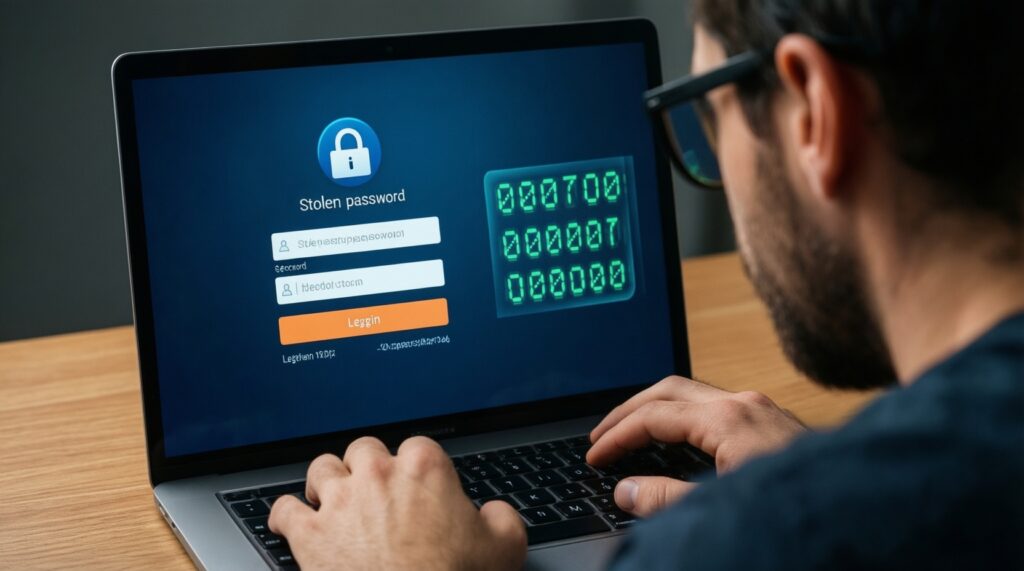
Если пароль утечёт из другого сервиса или будет перехвачен фишингом, то двухфакторная аутентификация может остановить вход. Это один из самых дешёвых способов усилить защиту аккаунта.
Менеджер паролей - это не "единая точка отказа"?
Если вы защищаете мастер-пароль, включаете MFA для менеджера и блокировку устройства, то риск управляемый. Альтернатива - повтор паролей и заметки в файлах - обычно хуже.
Что делать, если я уже ввёл пароль на подозрительном сайте?
Если есть шанс фишинга, то сразу смените пароль на уникальный, завершите активные сессии и проверьте методы восстановления. Затем включите или пересоздайте MFA и коды восстановления.
SMS-коды для MFA - это всегда плохо?
Если есть выбор, то предпочтительнее приложение-аутентификатор или ключ. Если выбора нет, то SMS лучше, чем ничего, но компенсируйте риски усилением защиты почты и SIM.
Как быстро понять, что письмо фишинговое?
Если вас торопят, просят "подтвердить" по ссылке и обещают санкции, то вероятность фишинга высокая. Проверяйте адрес отправителя, домен и открывайте сервис вручную.
Какие обновления ставить в первую очередь?
Если времени мало, то сначала обновляйте ОС, браузер, менеджеры паролей, мессенджеры и приложения, через которые приходят файлы/ссылки. Это уменьшает риск эксплуатации известных дыр.
С чего начать кибербезопасность, если всё запущено?
Если вы хотите быстрый эффект, то начните с почты: уникальный пароль, MFA, ревизия сессий и методов восстановления. Потом - пароли в менеджер и включение MFA на ключевых сервисах.